你的菜单栏上落了一只小乌鸦
自从用上沉浸式翻译,阅读英文网页变得顺畅了许多。译文随手可得,语言似乎不再是障碍。
但用久了,我发现自己常常只是快速看懂,又快速略过。信息读完了,原句却没有留下多少印象。阅读变得轻松,我的英语似乎并没有跟着进步。
我想调整一下自己使用翻译工具的方式:先试着理解,遇到困难时再求助;先尝试表达,再检查哪里出了错。至于那些值得记住的句子,我希望把它们留下来,之后再练习。
这些需求也会出现在浏览器之外。于是,我做了 Raven,一个原生 macOS 翻译 app,像一只落在菜单栏上的小乌鸦,需要时就能唤出来。
先试着读懂
我会刻意让自己多接触英文。阅读时,先根据认识的单词和上下文,试着理解句子的意思。有时单词大多认识,连在一起却读不明白,我也会先停下来想一想。
实在理解不了,就选中那句话,按下 ⌘1 调出翻译窗口,再对照译文回头看原句。
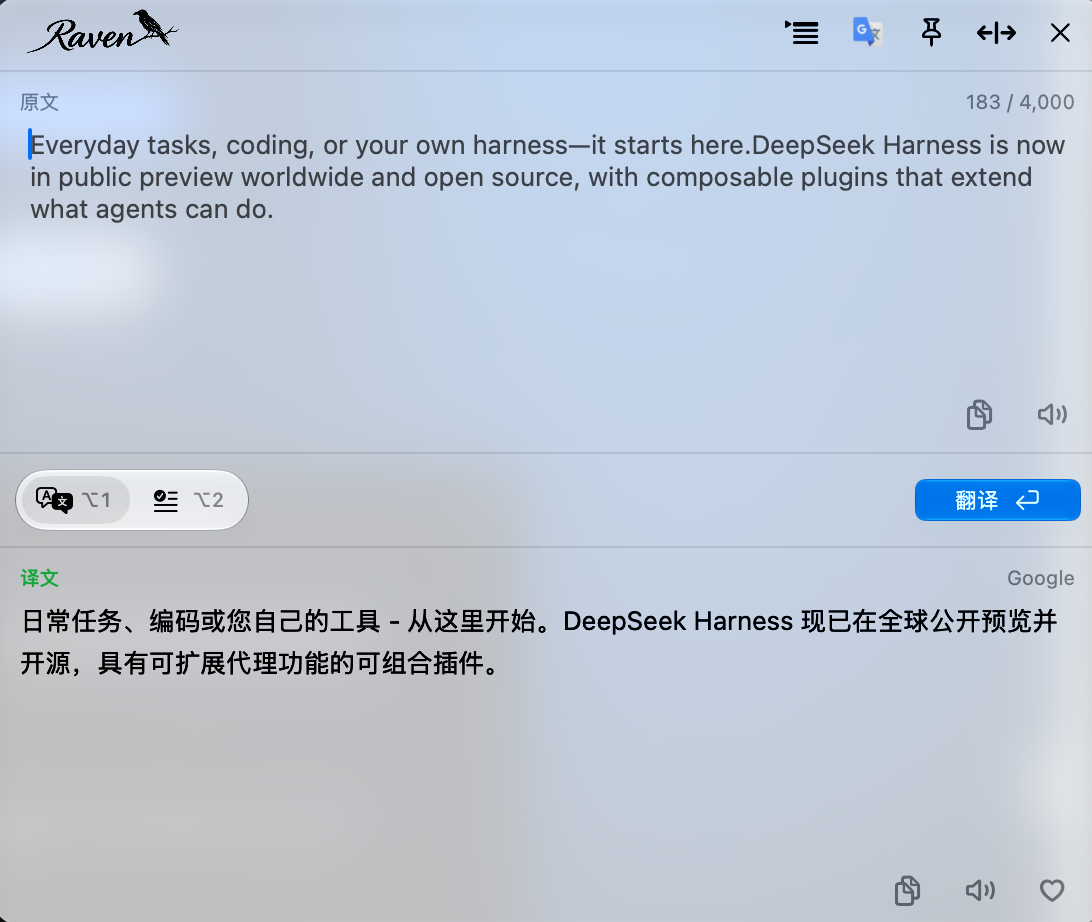
遇到喜欢的句子,我会把它收藏下来,顺手记下当时的场景。
比如,看《克拉克森的农场》时,我记下过一句很喜欢的话:
Life's shit but I'm loving it.
收藏时,我会附上一句“看《克拉克森的农场》时遇到的”。这样再读到它,就有了一个可以回想的场景。对我来说,连同场景一起记下的句子,似乎比单独摘出来更容易留下印象。
也试着用英文表达
除了阅读,我也会尽量用英文写一些内容。语法和拼写不一定准确,但我想先试着把意思表达出来。
写完后,如果不确定,就选中文本,按下 ⌘2 检查。
下面这个例子里,我故意把疑问句中的 can I 写成了 I can,把 improve 拼成了 imporve,还多加了一个 make。检查结果给出了修改后的句子,也解释了语序和用词上的问题。
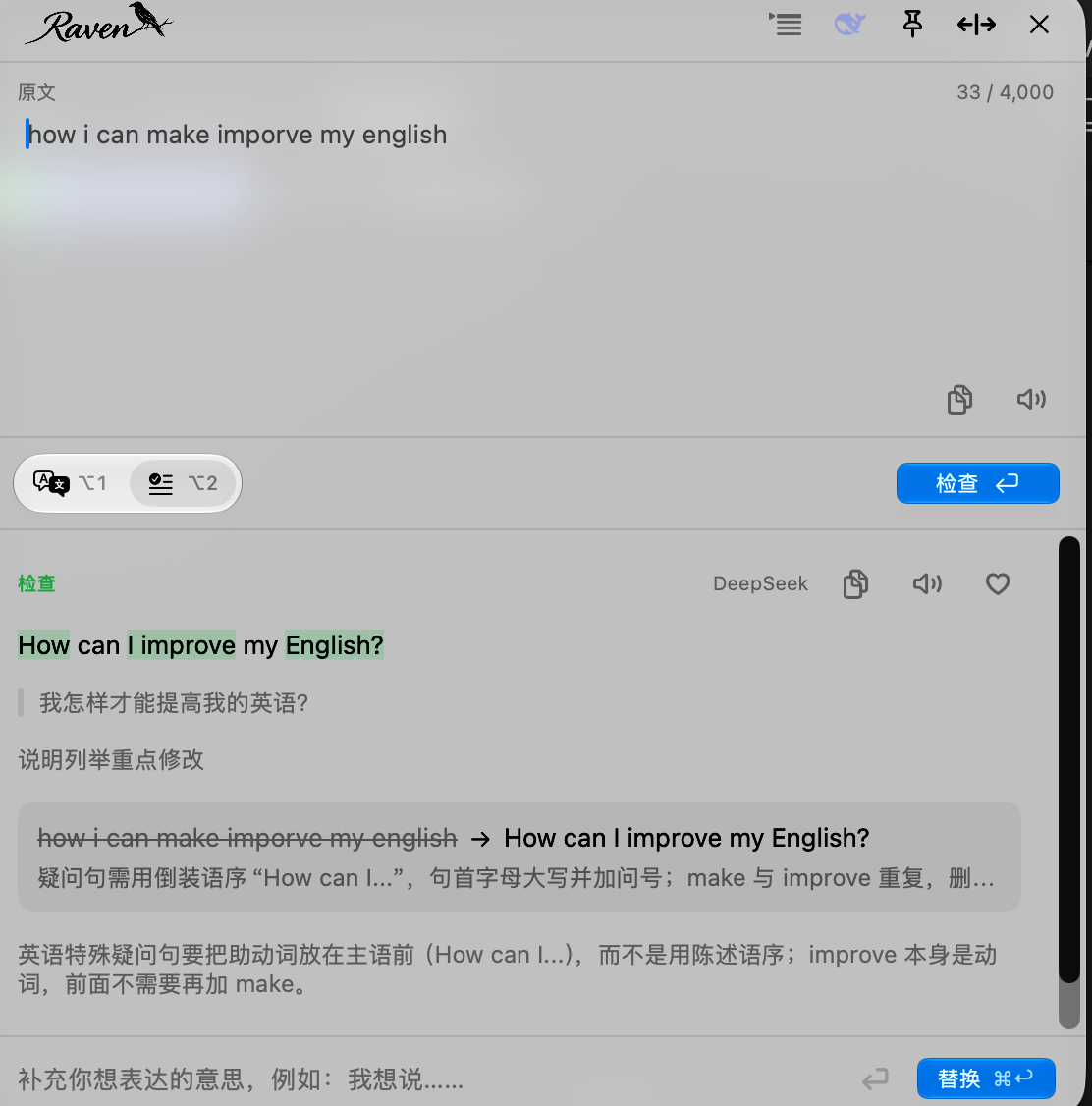
我会先看看改了哪里、为什么要改,再决定是否采用。AI 有时也会误解我的意思,这时可以继续补充自己想表达的内容,让它重新检查。
先写一遍,再对照修改,才有机会发现自己究竟哪里还不熟悉。
把遇见的句子再练一遍
阅读和写作时收藏的内容,慢慢积累起来,就成了我自己的学习材料。
我会每天回顾这些句子。在 Raven 的学习模式里,可以练习中译英、听写、改错或连词成句,试着把看过的内容重新写出来。
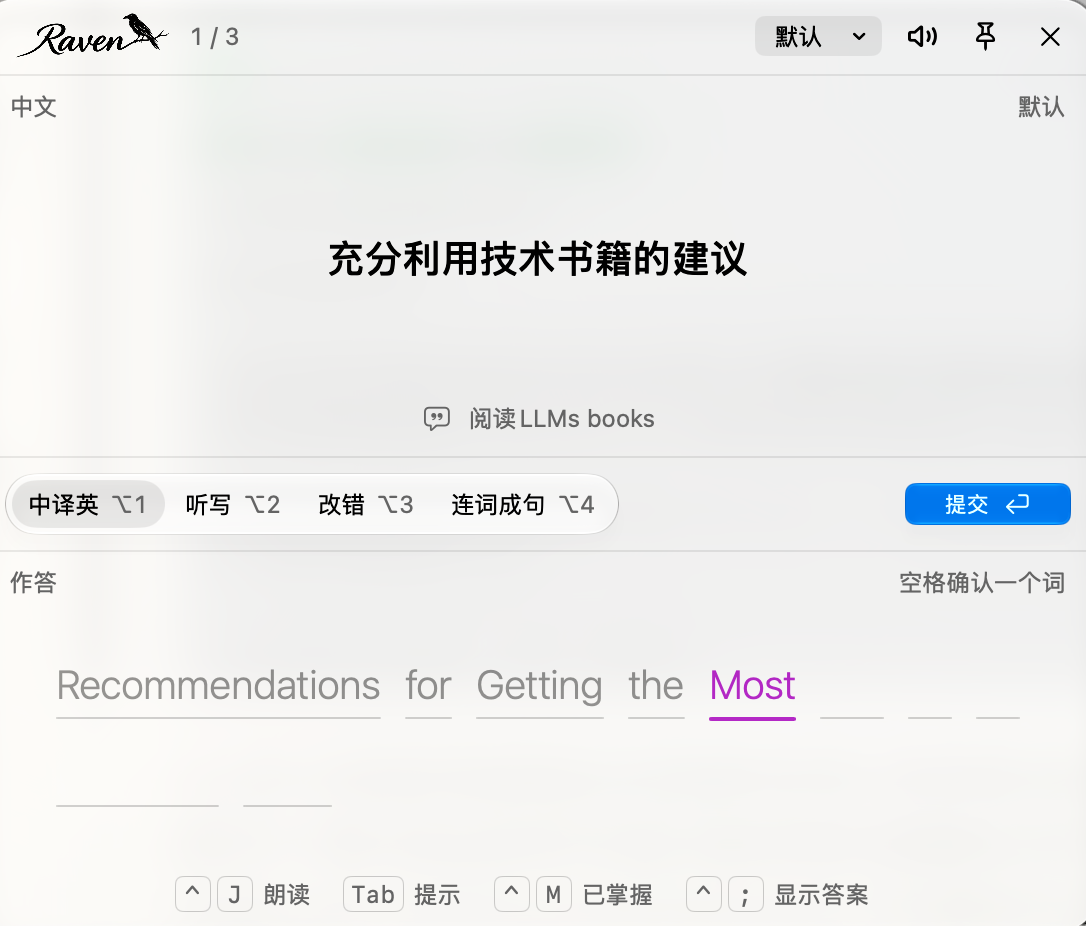
看懂时觉得熟悉,轮到自己写,却未必能想起来。哪些词记得,哪些地方还会出错,练一遍就清楚了。想不起来的,就再看、再练。
我希望 Raven 能陪我养成这样的习惯:读英文时多想一会儿,写英文时多试一次,遇到喜欢的句子,就留下来慢慢学。
这也是我做这只小乌鸦的初衷。它落在菜单栏上,陪我把每天遇见的一点英文,慢慢变成自己能理解、也能说出来的话。